用 LangGraph Studio 可视化多 Agent 协作:从终端到图形界面
起因
上一篇记录了我用 LangGraph 搭建的三 Agent 内容生产流水线(Supervisor + Researcher + Writer + Reviewer)。终端里能跑通,但只能看到最终输出,看不到中间过程。
我想要一个图形监控界面:
- 知道当前是哪个 Agent 在跑
- 看到控制权转交的完整路径
- 查看每个 Agent 的输入输出和工具调用
- 最后能看到结果和 report
LangGraph 官方提供了 LangGraph Studio,正好满足这些需求。
整体架构
text
浏览器(LangGraph Studio UI)
        ↕
LangSmith 云端
        ↕ Cloudflare Tunnel
VPS(langgraph dev 服务器)
        ↕
One API → LLM
        ↕
LangGraph 多 Agent 协作图
第一步:环境准备
LangGraph Studio 的内置服务器要求 Python 3.11+,但你现有的 venv 是 Python 3.10。
不要动现有 venv(它跑着视频服务、股票服务等),新建一个专用环境:
bash
# 装 Python 3.11
apt install -y software-properties-common
add-apt-repository -y ppa:deadsnakes/ppa
apt update
apt install -y python3.11 python3.11-venv

# 创建 Studio 专用 venv
python3.11 -m venv /opt/langgraph-studio-venv
source /opt/langgraph-studio-venv/bin/activate

pip install --upgrade pip
pip install langgraph langgraph-supervisor langchain-openai langchain "langgraph-cli[inmem]"
langgraph-cli[inmem] 是关键,它包含了 langgraph-api(内置服务器)和 langgraph-runtime-inmem(内存运行时)。
第二步:创建配置文件
LangGraph CLI 需要一个 langgraph.json,告诉它你的 graph 在哪:
bash
cat > /opt/rag-nvidia/langgraph.json << 'ENDOFFILE'
{
  "dependencies": ["."],
  "graphs": {
    "multi_agent_content": "./multi_agent_content.py:app"
  },
  "env": ".env"
}
ENDOFFILE
关键点:
graphs里的:app指向你的 Python 文件里导出的 graph 对象- 你的
multi_agent_content.py末尾必须有app = workflow.compile()
同时创建 .env 文件:
bash
cat > /opt/rag-nvidia/.env << 'ENDOFFILE'
LANGCHAIN_TRACING_V2=true
LANGCHAIN_API_KEY=lsv2_pt_你的LangSmithKey
LANGCHAIN_PROJECT=multi-agent-content
ENDOFFILE
LangSmith Key 从 smith.langchain.com 注册后获取。
第三步:启动 Studio
bash
cd /opt/rag-nvidia
source /opt/langgraph-studio-venv/bin/activate
langgraph dev --tunnel
--tunnel 参数会做两件事:
- 下载
cloudflared:从 GitHub 下载 Cloudflare Tunnel 客户端 - 创建临时隧道:在 VPS 和 Cloudflare 之间建立加密隧道,分配一个随机域名
输出类似:
text
🚀 API: https://oils-immigrants-ride-border.trycloudflare.com
🎨 Studio UI: https://smith.langchain.com/studio/?baseUrl=https://oils-immigrants-ride-border.trycloudflare.com
📚 API Docs: https://oils-immigrants-ride-border.trycloudflare.com/docs
注意:每次启动,Cloudflare 都会分配新的随机域名,旧域名会失效。
第四步:在浏览器连接
打开输出的 Studio UI URL。第一次连接时,Studio 会报错:
text
Failed to connect to Agent Server because the domain "xxx.trycloudflare.com" is not allowed.
这是安全设计——Studio 默认只信任 localhost,需要你手动允许外部域名。
解决方法:在错误页面找到 Advanced Settings,把 Cloudflare Tunnel URL 加进允许列表。
然后就能看到 Graph 的可视化界面了。
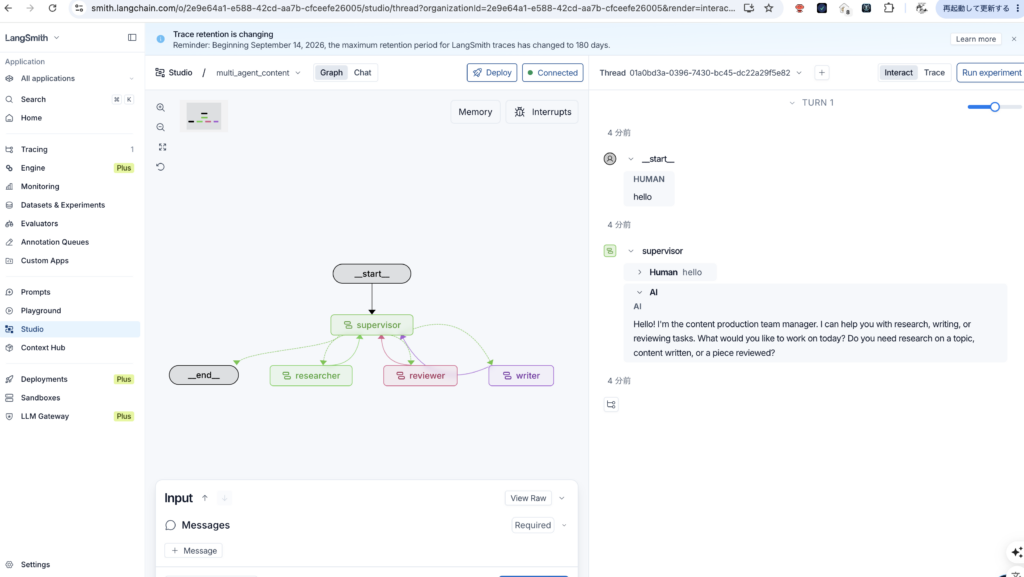
Studio 界面能做什么
| 面板 | 内容 |
|---|---|
| 左侧 Graph | Supervisor + Researcher + Writer + Reviewer 的节点和连线 |
| 中间执行流程 | 运行时节点高亮,能看到控制权转交的完整路径 |
| 右侧消息流 | 每个 Agent 的输入输出、工具调用参数和返回值 |
| 底部输入框 | 实时触发运行,不用改代码 |
触发一次运行,在输入框里填:
json
{"messages": [{"role": "user", "content": "写一篇关于 AI 改变教育的内容"}]}
你会看到:
supervisor高亮,决定调用researchertransfer_to_researcher工具被调用researcher执行,调用search_topictransfer_back_to_supervisor交回控制权- 依次调用
writer、reviewer - 最终
supervisor输出汇总结果
每一步的输入、输出、工具调用参数都能在右侧面板看到。
踩坑记录
1. Python 版本不够
langgraph dev 的内置服务器要求 Python 3.11+,但 VPS 默认是 3.10。需要装 Python 3.11 并创建独立 venv。
2. 缺少 langgraph.json
启动时报 Path 'langgraph.json' does not exist。需要手动创建,指定 graph 的位置。
3. 缺少 langgraph-api
即使装了 langgraph-cli,如果没有 [inmem] 扩展,会报 Required package 'langgraph-api' is not installed。必须装 langgraph-cli[inmem]。
4. 端口 2024 被占用
如果之前启动的 langgraph dev 没有完全退出,新实例会自动换端口(如 58711)。这会导致 Cloudflare Tunnel 指向错误的端口。
解决:启动前先清理旧进程:
bash
pkill -f "langgraph dev"
pkill -f "cloudflared"
5. One API 中途崩溃
测试过程中 One API 容器意外退出了(exit code 2)。日志显示它在做数据库迁移:
text
[InitDB] database migration started
SLOW SQL >= 200ms
[1430ms] INSERT INTO logs__temp ... SELECT ... FROM logs
DROP TABLE logs
[InitDB] database migrated
server started on http://localhost:3000
迁移过程消耗大量内存,可能触发了 OOM Killer。重启容器后恢复正常。
6. base_url 用 127.0.0.1 还是 172.17.0.1
langgraph dev 服务器跑在宿主机上,不是 Docker 容器。所以 multi_agent_content.py 里的 base_url 应该用:
text
http://127.0.0.1:3000/v1
而不是 Docker 网桥地址 172.17.0.1。
当前状态
| 组件 | 状态 |
|---|---|
| Python 3.11 | ✅ 已安装 |
| Studio venv | ✅ /opt/langgraph-studio-venv |
langgraph.json | ✅ 已创建 |
| LangGraph Studio | ✅ 可访问 |
| 多 Agent 可视化 | ✅ 正常工作 |
| One API | ✅ 已恢复 |
日常使用
启动 Studio:
bash
cd /opt/rag-nvidia
source /opt/langgraph-studio-venv/bin/activate
langgraph dev --tunnel
在浏览器打开 Studio URL,发消息触发运行。
停止 Studio:
按 Ctrl+C,或:
bash
pkill -f "langgraph dev"
pkill -f "cloudflared"
可优化的方向
1. Studio 是开发工具,不是生产服务
日志里明确说了 “in-memory server, designed for development and testing”。数据存在内存里,重启就丢。
如果需要生产级部署,用 langgraph build 打包成 Docker 镜像,配合 PostgreSQL 做持久化。
2. 给 One API 加内存限制
避免它因为内存压力被 OOM Killer 杀掉:
bash
docker update --memory 512m --memory-swap 1g one-api
3. 换真实工具
当前的三个工具都是返回固定文本的模拟工具。换成真实 API 调用后,Studio 里就能看到真实的工具调用参数和返回值。
4. 加更多 Agent
在 Studio 里能看到 Graph 结构,加新 Agent 后可视化会自动更新。
一句话总结
LangGraph Studio 让多 Agent 协作从”黑盒”变成”白盒”。 通过 Cloudflare Tunnel 把 VPS 上的 langgraph dev 服务器暴露给 LangSmith,就能在浏览器里实时看到每个 Agent 的运行状态、控制权转交和工具调用。