
项目管理仪表盘教程:为 Codex 与 DeepSeek 更换专属头像
在多人协作的项目管理仪表盘里,成员头像是最直观的「身份标识」。当工作区里有 Codex(开发)和 DeepSeek(部署)这样由 AI 承担的角色时,如果只显示灰色首字母,很难一眼分辨谁是谁。给它们换上各自的品牌 Logo 头像后,看板、任务卡和甘特图里的负责人就一目了然了。
这篇教程记录我们把自己的 Project Dashboard 里 Codex 与 DeepSeek 头像换成官方 Logo 的完整过程,并附上三个核心视图的实际效果截图。
效果预览
先看三个视图里头像替换后的实际效果。更换前,Codex 与 DeepSeek 只显示彩色首字母缩写;更换后,任务卡、负责人标签、成员列表都会显示对应的品牌 Logo。
1. 项目组合总览(Project Portfolio)
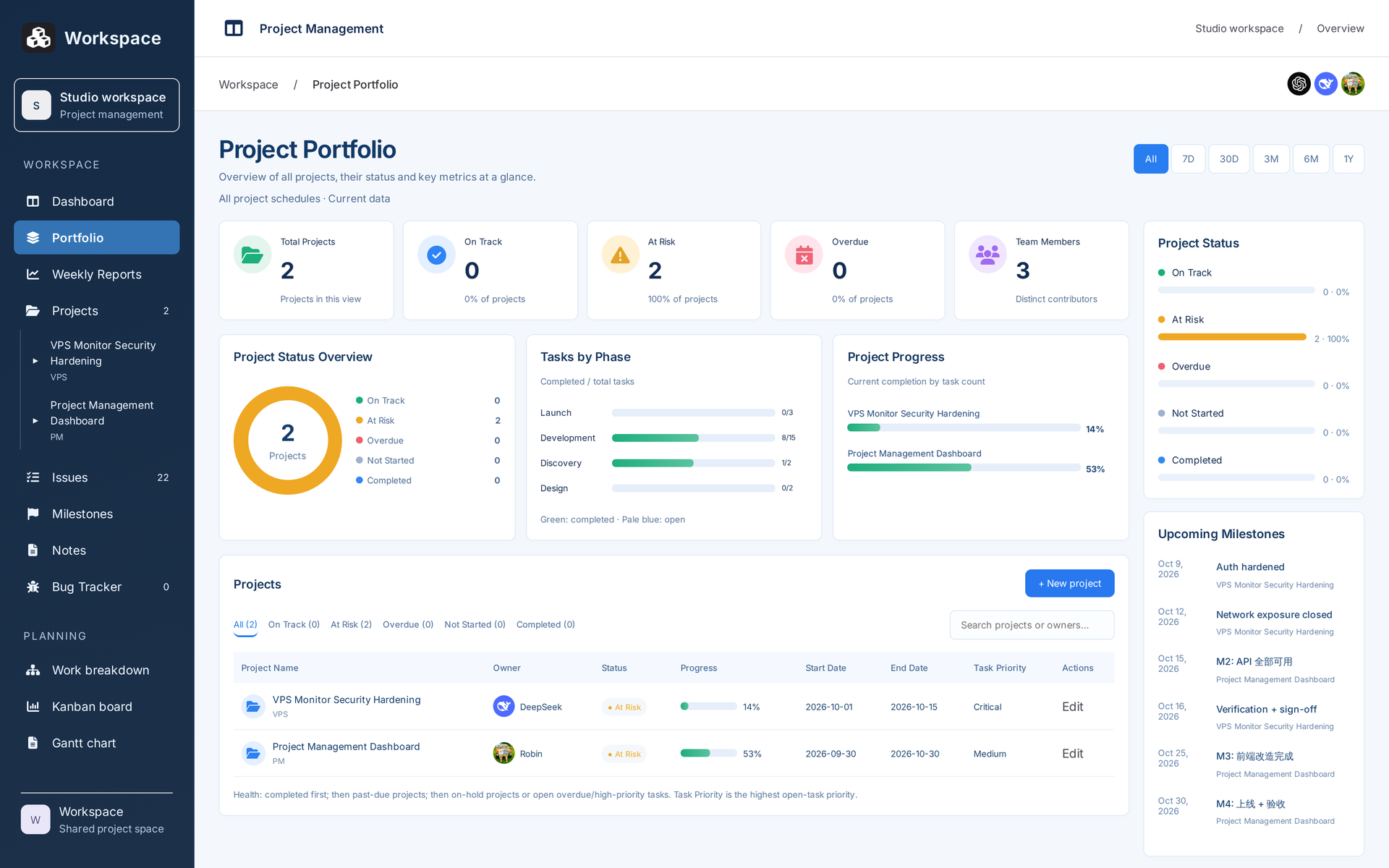
2. 项目仪表盘(Project Dashboard)
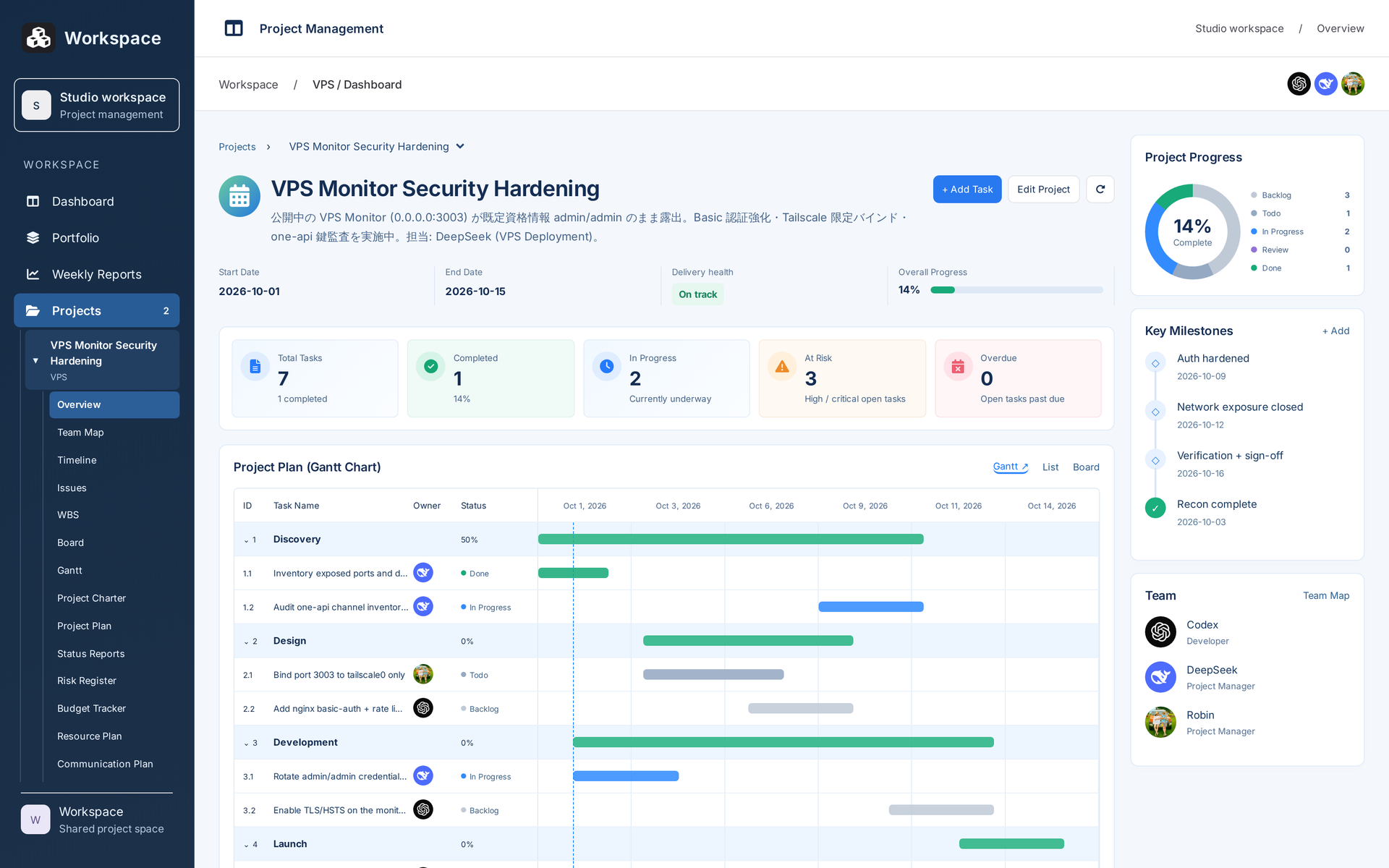
3. 周报(Weekly Report)
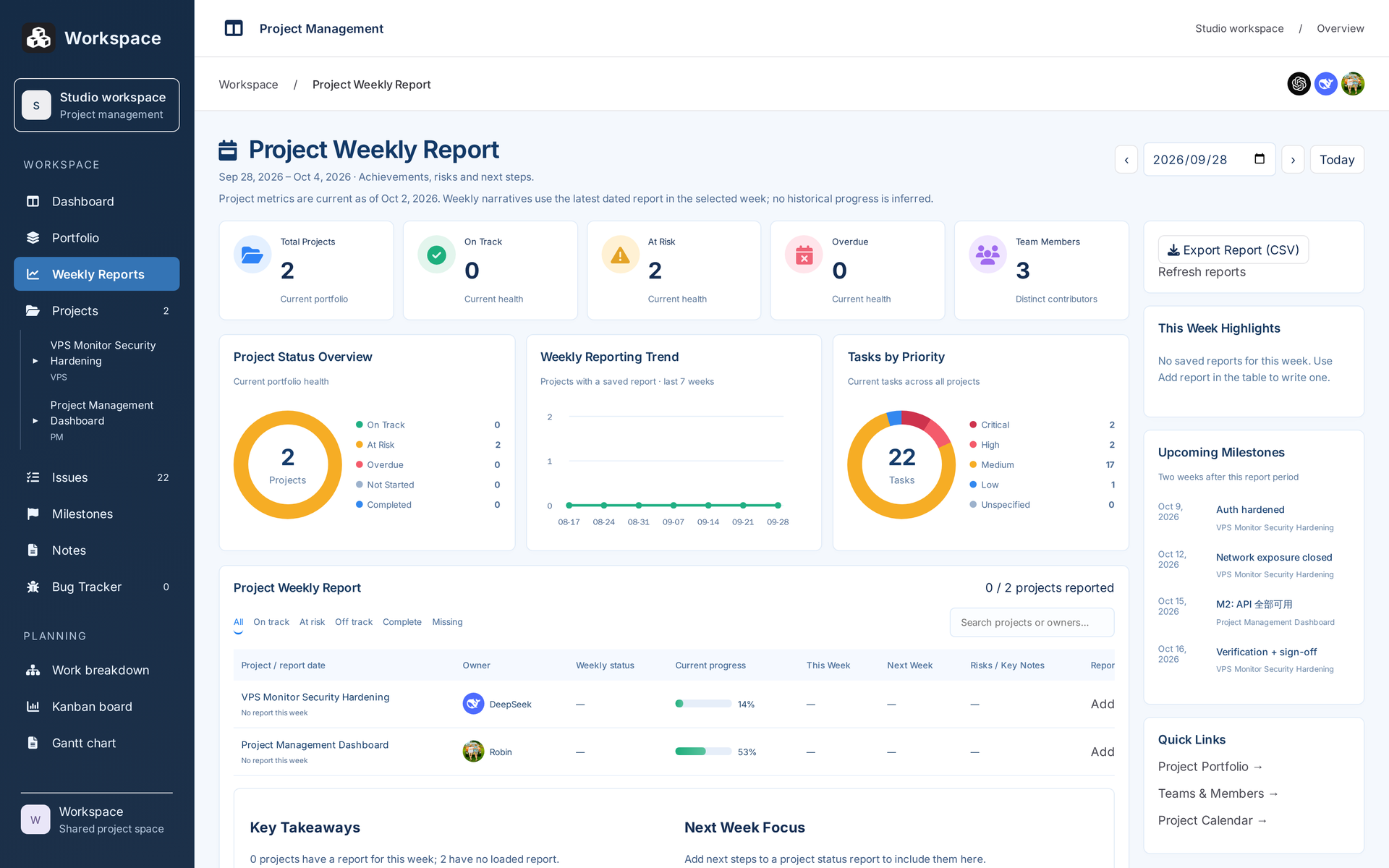
操作步骤:如何更换成员头像
仪表盘内置了成员头像上传功能,全程在浏览器里完成,无需命令行。
- 打开「Teams & members」:在左侧边栏点击 Teams & members,进入成员与团队列表。
- 选择成员:在列表中找到要修改的成员(例如 Codex / DeepSeek),点击进入其个人档案页。
- 点击「Edit member」:在档案页右上角点击编辑按钮,弹出编辑对话框。
- 上传头像图片:在对话框的「Avatar photo」一栏选择图片。仪表盘接受 PNG、JPEG 或 WebP 格式,单张不超过 2 MB。上传后左侧会实时预览圆形头像。
- 保存:点击保存,头像立即生效并同步到所有视图。若想改回首字母缩写,勾选「Use initials instead of photo」即可。
小贴士
- 用正方形图片:头像以圆形裁切显示,正方形、居中的图片效果最好。
- 控制文件体积:建议先压缩到 256×256 或 512×512,加载更快。
- 透明背景:PNG 支持透明,但没有背景的浅色 Logo 在浅色界面上可能看不清,加个纯色底更清晰(例如 Codex 用深色底、DeepSeek 用品牌蓝底)。
- 缓存刷新:头像通过带版本号的链接加载,更换后如仍显示旧图,强制刷新页面(Ctrl/Cmd + Shift + R)即可。
小结
整个更换过程简单到只需几分钟:进成员页 → 编辑 → 上传图片 → 保存。给 Codex 和 DeepSeek 换上 Logo 头像后,项目组合、仪表盘和周报三个视图的可读性明显提升——尤其在任务量大时,扫一眼头像就知道该找谁。
如果你也在用 AI 承担不同角色参与项目协作,强烈建议给每个角色配一个专属头像,这是提升协作效率成本最低的一步。