
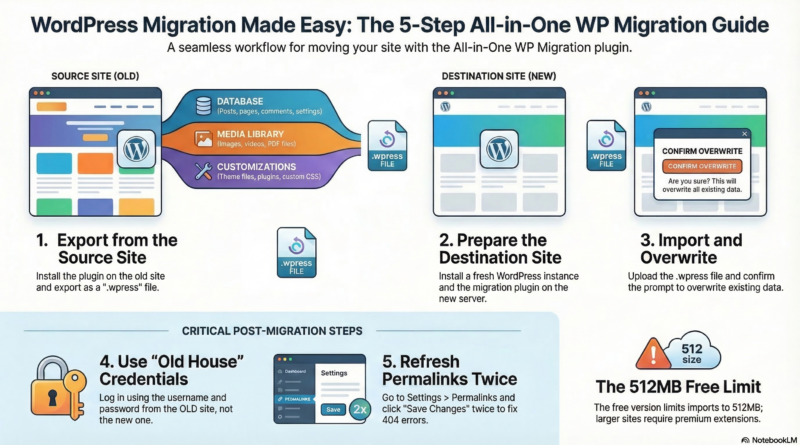
All-in-One WP Migration 插件详解:WordPress站点完美迁移指南
迁移WordPress站点听起来像是一项技术活——处理数据库、导出文件、修改配置… 光是想想就让人头疼。但有了 All-in-One WP Migration 这款神器,整个过程变得异常简单。
本文将手把手教你如何使用这款插件,将包含主题、插件、媒体文件和自定义CSS的完整网站,从一个环境无缝迁移到另一个环境。
为什么选择All-in-One WP Migration?
这款由ServMask开发的插件拥有超过500万次活跃安装,是WordPress官方目录中评价最高的迁移工具之一。它的核心优势在于:
- 一键操作:无需接触代码或数据库
- 完整性:打包网站的所有内容——数据库、主题文件、插件、媒体上传文件,包括你在主题自定义器中修改的所有CSS
- 兼容性:在不同服务器环境间迁移时自动处理URL替换
迁移前的准备工作
在开始操作前,请确保:
- 旧网站:可以正常访问WordPress后台
- 新网站:已安装全新的WordPress(版本最好与旧站点保持一致或更高)
- 网络连接:稳定可靠
- 时间:根据网站大小,整个过程可能需要几分钟到十几分钟
第一步:在源网站(旧网站)安装插件
- 登录旧网站的WordPress管理仪表盘
- 左侧菜单点击 插件 > 安装插件
- 在搜索框中输入 “All-in-One WP Migration”
- 找到由 ServMask 开发的 All-in-One WP Migration and Backup 插件
- 点击 “现在安装”,安装完成后点击 “启用”
第二步:从源网站备份所有数据
- 在WordPress左侧菜单中,找到并点击新建的 All-in-One WP Migration 条目
- 选择 导出 子菜单
- 可选:点击”高级选项”,你可以选择排除某些内容(如垃圾评论、修订版本、大尺寸图片等),以减小备份文件体积
- 点击巨大的红色 “导出到” 按钮
- 在弹出选项中,选择 “文件”(免费版本支持导出为文件)
- 插件开始打包你的整个网站,包括:
- 数据库(文章、页面、评论、设置)
- 所有插件文件
- 所有主题文件(包括你修改过的主题和自定义CSS)
- 媒体库文件(图片、视频、PDF等)
- 小工具和菜单配置
- 等待进度条走完,这个过程可能需要几分钟,取决于网站大小
第三步:下载备份文件到本地
- 当进度条完成后,页面会出现一个蓝色的 “下载” 按钮
- 点击下载,浏览器会将一个后缀为
.wpress的文件保存到你电脑的下载文件夹中 - 重要提醒:请妥善保管这个文件,它就是整个网站的完整备份。建议在安全位置备份一份
第四步:在目标网站(新网站)安装插件
- 登录新网站的WordPress管理仪表盘
- 重复第一步的操作:插件 > 安装插件
- 搜索并安装 All-in-One WP Migration 插件
- 安装完成后点击 “启用”
第五步:从备份文件恢复数据
- 在新网站WordPress后台,点击左侧的 All-in-One WP Migration
- 选择 导入 子菜单
- 点击 “导入来自” 按钮
- 选择 “文件”
- 在弹出的文件选择窗口中,找到并选择你之前下载到本地的
.wpress备份文件 - 系统会提示”此操作将覆盖现有的所有文件和数据”,点击 “继续” 以进行导入⚠️ 注意:免费版插件有 512 MB 的上传大小限制。如果你的备份文件超过此大小,可以考虑:
- 购买官方的”无限制扩展”
- 使用”高级选项”排除大文件后重新备份
- 修改服务器配置增加上传限制(需要技术知识)
- 等待导入进度条完成。导入成功后,页面会显示成功信息
第六步:迁移后的关键操作
1. 重新保存固定链接结构
导入成功后,系统会提示:
- 进入 设置 > 固定链接
- 直接点击底部的 “保存更改” 按钮(不需要修改任何设置)
- 建议点击两次保存,以确保URL重写规则被完全刷新
这一步很重要,可以避免新站点的页面出现404错误。
2. ⚠️ 登录凭证的重要说明 ⚠️
这是整个迁移过程中最容易出错的环节,请特别注意:
当备份文件导入到新站点后,新站点的数据库被旧站点的数据完全覆盖。这意味着:
新站点的WordPress后台将不再认识你之前为新站点设置的任何用户名和密码!
正确的登录方式:
- 打开新站点的登录页面:
你的新域名/wp-admin或你的新域名/wp-login.php - 使用旧站点的账号密码登录:
- 用户名:你在旧网站使用的用户名
- 密码:你在旧网站使用的密码
例如,如果旧站点用的是 admin 和密码 mypassword123,那么新站点现在也必须用同样的用户名和密码登录。
为什么会这样?
因为All-in-One WP Migration备份的是整个数据库,而用户信息(用户名、密码哈希值、邮箱)都存储在数据库中。导入备份相当于把旧房子的所有家具(包括门锁和钥匙)都搬到了新房子里,所以你只能用旧房子的钥匙开门。
如果忘记了旧站点的密码怎么办?
如果你在备份前忘记了旧站点的管理员密码,请立即停止操作,先通过旧站点的后台重置密码,然后重新进行备份。因为导入新站后,密码是加密存储的,无法直接查看。
常见问题解答
Q1:迁移后网站出现样式错乱怎么办?
A:通常是因为缓存未刷新。尝试:
- 清除浏览器缓存
- 进入 设置 > 固定链接,重新保存一次
- 如果使用了缓存插件,清除插件缓存
Q2:导入时提示”上传文件大小超过限制”?
A:这是免费版的限制。解决方法:
- 购买官方无限制扩展(推荐)
- 在”高级选项”中排除大文件(如媒体库)后重新备份
- 使用FTP上传备份文件到
/wp-content/plugins/all-in-one-wp-migration/storage/目录,然后在导入界面选择从存储目录恢复
Q3:迁移后插件需要重新激活吗?
A:不需要。插件状态会完整保留,包括激活/停用状态和所有设置。但个别插件如果依赖服务器环境配置,可能需要重新配置。
Q4:迁移后网站链接还是旧域名?
A:All-in-One WP Migration会自动处理数据库中的URL替换。如果发现仍有旧域名链接,可以:
- 安装”Better Search Replace”插件
- 手动将旧域名替换为新域名
Q5:迁移后无法登录后台?
A:99%的情况是因为用了新站点的原始账号密码尝试登录。请务必使用旧站点的账号密码。如果仍然无法登录,可以通过phpMyAdmin直接修改数据库中的密码字段。
总结
All-in-One WP Migration插件让WordPress站点迁移变得前所未有的简单。通过五个核心步骤——安装、备份、下载、安装、恢复,你就可以将整个网站完整迁移到新环境。
关键要点回顾:
- ✅ 确保备份文件包含所有你需要的内容(主题、插件、媒体、自定义CSS)
- ✅ 注意免费版512MB的上传限制
- ✅ 迁移后记得重新保存固定链接
- ✅ 最重要的:登录新站点请使用旧站点的用户名和密码
遵循本指南,即使是初学者也能轻松完成WordPress站点的迁移工作。