
给OpenClaw添加列表里没有的LLM(NVIDIA)
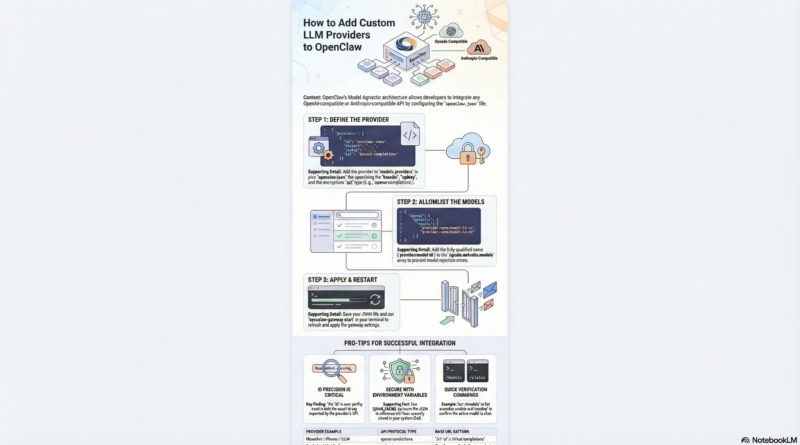
给 OpenClaw 添加列表中没有的模型(比如通过 NVIDIA API 接入),其核心原理是进行手动配置。由于 OpenClaw 官方列表可能不包含所有第三方或特定平台的模型,你需要通过编辑其核心配置文件 openclaw.json,以标准的 JSON 格式手动添加模型提供者和模型信息 。
整个过程主要分为两大步:获取API密钥 和 修改配置文件。下面将以接入 NVIDIA 平台为例,为你详细拆解每一步。
📝 第一步:获取 NVIDIA API Key
在配置 OpenClaw 之前,你首先需要从 NVIDIA 开发者平台获取访问其模型的凭证。
- 访问平台:打开浏览器,访问 NVIDIA Build 开发者平台 。
- 注册/登录:注册或登录你的 NVIDIA 开发者账号 。
- 生成密钥:
⚙️ 第二步:修改 OpenClaw 配置文件
获得 API Key 后,就可以将它配置到 OpenClaw 中了。OpenClaw 的配置文件通常位于 ~/.openclaw/openclaw.json 。你可以使用任何文本编辑器(如 vim, nano,或 VS Code)来编辑它。
在配置文件中,你需要找到 models 和 providers 部分,并按照下面的格式添加 NVIDIA 的配置。
配置方式一:简化的基础配置(适用于快速测试)
这种配置方式较为简洁,只定义了必要的模型参数,适合快速验证连接 。
json
{
  "models": {
    "mode": "merge",
    "providers": {
      // ... 可能还有其他提供商,如 openai, anthropic 等
      "nvidia": {
        "baseUrl": "https://integrate.api.nvidia.com/v1",
        "apiKey": "你的 NVIDIA_API_KEY", // 直接填写你复制的密钥,或以 ${NVIDIA_API_KEY} 引用环境变量
        "api": "openai-completions", // NVIDIA API 兼容 OpenAI 的调用格式
        "models": [
          {
            "id": "moonshotai/kimi-k2.5",      // 模型的唯一ID
            "name": "Kimi K2.5"                 // 模型的显示名称
          },
          {
            "id": "minimaxai/minimax-m2.1",
            "name": "Minimax M2.1"
          }
          // ... 可以继续添加其他你感兴趣的模型,如 glm-4.7 等
        ]
      }
    }
  },
  "agents": {
    "defaults": {
      "model": {
        "primary": "nvidia/moonshotai/kimi-k2.5" // 将默认模型设置为 NVIDIA 下的某个模型
      }
    }
  }
}
配置方式二:详细的进阶配置(推荐生产使用)
这种方式可以为每个模型定义更详细的参数,如上下文窗口大小、是否支持推理等,让 OpenClaw 能更智能地使用它们 。
json
{
  "models": {
    "mode": "merge",
    "providers": {
      "nvidia": {
        "baseUrl": "https://integrate.api.nvidia.com/v1",
        "apiKey": "${NVIDIA_API_KEY}", // 推荐通过环境变量引用,更安全
        "api": "openai-completions",
        "models": [
          {
            "id": "moonshotai/kimi-k2.5",
            "name": "Kimi K2.5",
            "reasoning": true,        // 标记为推理模型
            "input": ["text", "image"] // 支持多模态输入
          },
          {
            "id": "minimaxai/minimax-m2.1",
            "name": "Minimax M2.1",
            "reasoning": true,
            "input": ["text", "image"]
          },
          {
            "id": "z-ai/glm-4.7",      // 智谱 GLM-4.7 模型
            "name": "GLM-4.7",
            "contextWindow": 202752,   // 指定上下文窗口
            "maxTokens": 16384
          }
        ]
      }
    }
  },
  "agents": {
    "defaults": {
      "model": {
        "primary": "nvidia/moonshotai/kimi-k2.5",
        "fallbacks": ["nvidia/minimaxai/minimax-m2.1"] // 可以设置备用模型
      }
    }
  }
}
💡 小贴士:关于 API Key 的安全性
你可以选择直接在 apiKey 字段粘贴密钥,但更推荐的方式是将其保存在 ~/.openclaw/.env 文件中:
bash
# ~/.openclaw/.env 文件内容
NVIDIA_API_KEY=你真正的API密钥
然后在 openclaw.json 中通过 ${NVIDIA_API_KEY} 引用,这样能有效避免密钥泄露风险 。
✅ 第三步:保存配置并重启服务
- 保存你对
openclaw.json文件的修改。 - 重启 OpenClaw 的 Gateway 服务,使新配置生效。通常修改配置文件后服务会自动重启,如果没有,可以在终端执行以下命令手动重启 :bashopenclaw gateway restart
🧪 第四步:验证配置是否成功
配置并重启服务后,可以通过以下方式验证模型是否已成功添加:
- 使用 OpenClaw 命令行工具:运行
openclaw models list,查看列表中是否出现了你刚刚添加的 NVIDIA 模型(如nvidia/moonshotai/kimi-k2.5)。 - 进行对话测试:启动 OpenClaw 的交互界面(如
openclaw tui)或通过 Web 界面,尝试向配置好的 NVIDIA 模型提问,看是否能得到正常的响应 。
📌 常见问题与排查
- 模型响应慢:NVIDIA 的免费 API 有速率限制(如 40 RPM),如果请求过于频繁可能会被限流。此外,某些深度推理模型处理复杂问题时本身就需要更多时间 。
- 连接失败/超时:请确认你的 OpenClaw 部署环境(尤其是如果部署在国内)能否正常访问 NVIDIA 的 API 地址
https://integrate.api.nvidia.com/v1。好消息是,根据多个教程反馈,该地址在国内是可以直接访问的 。 model_id从哪里找?:你可以在 NVIDIA Build 平台的模型详情页找到模型的完整 ID,例如moonshotai/kimi-k2.5,minimaxai/minimax-m2.1等 。
通过以上步骤,你就可以成功将 NVIDIA NIM 平台上的丰富模型接入到 OpenClaw 中,享受免费且强大的 AI 能力了。如果想尝试接入其他兼容 OpenAI 协议的服务商,也可以参考同样的 JSON 结构,修改 provider, baseUrl 和 models 数组即可