
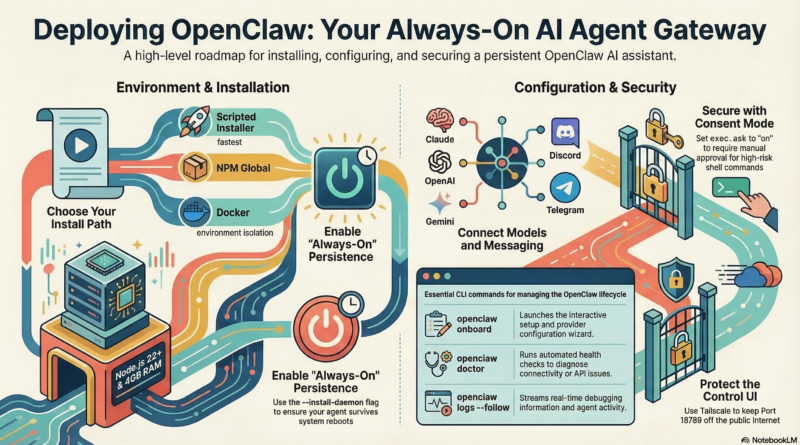
Xserver VPS部署OpenClaw完整指南
最后更新:2026年3月
📋 一、快速概览
| 阶段 | 主要内容 | 预计时间 |
|---|---|---|
| 准备 | SSH证书、API密钥、Bot令牌 | 15分钟 |
| 登录 | SSH连接VPS | 5分钟 |
| 安装 | Node.js + OpenClaw | 10分钟 |
| 配置 | 向导设置 + Discord配对 | 10分钟 |
| 完成 | 仪表板访问 + 测试 | 5分钟 |
总计:约45分钟
🔑 二、准备工作
2.1 必需材料
- ✅ Xserver VPS:已购买服务 (XServer VPS 在这里购买)
- ✅ SSH证书:
.pem文件(从Xserver控制台下载) - ✅ OpenAI API密钥:格式
sk-...(获取地址) - ✅ Discord Bot令牌:格式
MTE...(开发者平台创建)
2.2 本地环境
- Windows用户:建议使用 PowerShell 或 WSL
- Mac/Linux用户:直接使用终端
🔐 三、SSH登录VPS(核心步骤)
3.1 配置SSH证书权限
bash
# Mac/Linux/WSL用户必须执行
# 将下载的证书移动到.ssh目录并设置正确权限
mv ~/Downloads/你的证书.pem ~/.ssh/xserver.pem
chmod 600 ~/.ssh/xserver.pem
3.2 SSH登录命令大全
bash
# 【基础命令】使用root用户登录
ssh -i ~/.ssh/xserver.pem root@你的服务器IP地址

# 示例:ssh -i ~/.ssh/xserver.pem root@123.456.78.90

# 【备用命令】如果root登录失败,尝试其他用户名
ssh -i ~/.ssh/xserver.pem ubuntu@你的服务器IP地址
ssh -i ~/.ssh/xserver.pem admin@你的服务器IP地址
ssh -i ~/.ssh/xserver.pem user@你的服务器IP地址

# 【带端口转发】用于后续访问仪表板
ssh -i ~/.ssh/xserver.pem -L 18789:localhost:18789 root@你的服务器IP地址

# 【详细日志模式】排查连接问题时使用
ssh -i ~/.ssh/xserver.pem -v root@你的服务器IP地址
3.3 SSH登录成功标志
text
# 成功登录后,终端提示符会变为:
root@主机名:~#
# 或
用户名@主机名:~$
👤 四、创建专用用户(推荐)
bash
# 登录VPS后执行

# 1. 创建新用户
adduser openclaw
# 按提示设置密码,其他信息可直接按回车跳过

# 2. 赋予sudo权限
usermod -aG sudo openclaw

# 3. 切换到新用户
su - openclaw

# 4. 确认当前用户
whoami
# 应显示:openclaw
📦 五、安装Node.js环境
bash
# 确保在openclaw用户下执行

# 1. 安装nvm(Node版本管理器)
curl -o- https://raw.githubusercontent.com/nvm-sh/nvm/v0.40.3/install.sh | bash

# 2. 重新加载环境变量
source ~/.bashrc

# 3. 验证nvm安装
nvm --version  # 应显示 0.40.3

# 4. 安装Node.js LTS版
nvm install "lts/*"

# 5. 切换到LTS版本
nvm use "lts/*"

# 6. 设置默认版本
nvm alias default "lts/*"

# 7. 验证安装
node --version  # 应显示 v20+
npm --version   # 应显示 v10+
🤖 六、安装OpenClaw
bash
# 全局安装OpenClaw
npm install -g openclaw@latest

# 验证安装
openclaw --version  # 应显示 1.2.3+
openclaw --help     # 显示帮助信息
⚙️ 七、配置OpenClaw(交互式向导)
bash
# 启动配置向导(--install-daemon自动创建系统服务)
openclaw onboard --install-daemon
向导选项速查表
| 步骤 | 提示内容 | 选择/输入 |
|---|---|---|
| 1 | 安全协议同意 | Yes |
| 2 | 配置模式选择 | QuickStart |
| 3 | LLM提供商选择 | OpenAI |
| 4 | API密钥输入 | 粘贴你的OpenAI密钥 |
| 5 | 模型选择 | gpt-3.5-turbo 或 gpt-4 |
| 6 | 聊天平台选择 | Discord |
| 7 | Bot令牌输入 | 粘贴你的Discord Bot令牌 |
| 8 | 频道权限设置 | Allowlist(推荐) |
| 9 | 频道名称输入 | 服务器名/频道名(如:我的服务器/一般) |
| 10 | 技能设置 | No(可后续添加) |
| 11 | Bot启动 | Do this later |
| 12 | Tab补全 | Yes |
🔗 八、Discord Bot配对
bash
# 1. 在Discord中@你的Bot发送任意消息
#    例如:@OpenClawBot hello

# 2. Bot会回复一个配对码
#    例如:Pairing Code: ABC123XYZ

# 3. 在VPS终端执行配对命令(替换为实际代码)
openclaw pairing approve discord ABC123XYZ

# 4. 返回Discord测试
@你的Bot 你好
# Bot应正常回复,配对成功!
🌐 九、访问Web仪表板
9.1 建立SSH隧道(本地电脑新开终端)
bash
# 【必须】保持此终端窗口打开
ssh -i ~/.ssh/xserver.pem -L 18789:localhost:18789 root@你的服务器IP地址
9.2 获取仪表板URL(在已登录VPS的终端)
bash
openclaw dashboard

# 输出示例:
# Dashboard URL: http://localhost:18789/abc123def456
9.3 在浏览器打开
复制上面的URL,在本地浏览器中打开即可访问Web管理界面
📊 十、日常维护命令速查
10.1 服务管理
bash
openclaw status        # 查看服务状态
openclaw restart       # 重启服务
openclaw stop          # 停止服务
openclaw start         # 启动服务
openclaw logs          # 查看日志
openclaw logs --tail 50 --follow  # 实时查看最近50行日志
10.2 更新升级
bash
# 更新到最新版(保留配置)
curl -fsSL https://openclaw.ai/install.sh | bash -s -- --no-onboard

# 更新后运行诊断
openclaw doctor

# 重启服务使更新生效
openclaw restart
10.3 SSH相关命令
bash
# 普通登录
ssh -i ~/.ssh/xserver.pem 用户名@服务器IP

# 带隧道登录(用于仪表板)
ssh -i ~/.ssh/xserver.pem -L 18789:localhost:18789 用户名@服务器IP

# 调试模式(排查连接问题)
ssh -i ~/.ssh/xserver.pem -v 用户名@服务器IP
❗ 十一、常见问题排查
SSH登录问题
| 问题 | 可能原因 | 解决方法 |
|---|---|---|
Permission denied |
证书权限错误 | chmod 600 ~/.ssh/xserver.pem |
Connection timeout |
IP错误或防火墙 | 检查IP地址,确认端口22开放 |
Host key verification failed |
服务器指纹变更 | ssh-keygen -R 服务器IP |
OpenClaw问题
| 问题 | 可能原因 | 解决方法 |
|---|---|---|
command not found |
Node.js未安装 | 重新执行nvm安装步骤 |
| Bot无响应 | 未配对 | 重新执行配对步骤 |
| 频道无响应 | 频道名错误 | 检查格式:服务器名/频道名 |
✅ 十二、部署检查清单
- SSH证书权限已设置(
chmod 600) - 成功登录VPS(
ssh -i命令执行成功) - 创建了专用用户(可选但推荐)
- Node.js安装成功(
node --version) - OpenClaw安装成功(
openclaw --version) - 配置向导完成(
openclaw onboard) - Discord Bot配对成功
- SSH隧道建立,能访问仪表板(
http://localhost:18789/...) - Bot在Discord中能正常回复
📚 十三、参考资源
| 资源 | 链接 |
|---|---|
| OpenClaw官方文档 | https://openclaw.ai/docs |
| Xserver VPS指南 | https://vps.xserver.ne.jp/support/manual/ |
| Discord开发者平台 | https://discord.com/developers/applications |
| OpenAI API控制台 | https://platform.openai.com/api-keys |