
OpenClaw VPSからMacBookのNotebookLMを自動操作する完全ガイド
OpenClaw VPSからMacBookのNotebookLMを自動操作する完全ガイド
はじめに
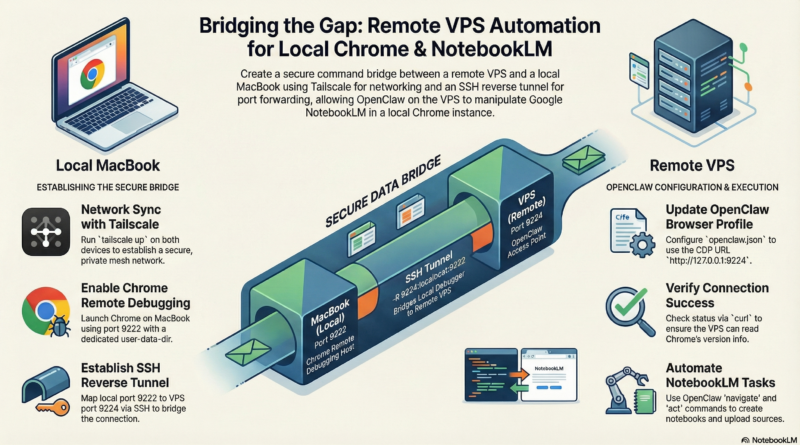
この記事では、リモートVPSで動作するOpenClawから、ローカルMacBookのChromeブラウザを経由してGoogle NotebookLMを自動操作する方法を解説します。TailscaleネットワークとSSHトンネルを使用して、安全かつ効率的なブラウザ自動化環境を構築します。
アーキテクチャ概要
MacBook (Chrome:9222) --[SSH Reverse Tunnel]--> VPS (9224) --[OpenClaw]--> ブラウザ自動化
                                                    |
                                                    v
                                            Tailscaleネットワーク
必要な環境
- VPS: OpenClawがインストール済み
- MacBook: Chromeブラウザ
- 両端末: Tailscaleインストール済み
- SSHアクセス: MacBookからVPSへ
ステップ1: Tailscaleネットワークの設定
MacBook側
# Tailscaleを起動
tailscale up

# 接続を確認
tailscale status
VPS側
# Tailscaleを起動
tailscale up

# ネットワークを確認
tailscale status
両端末が同じTailscaleネットワーク上にあることを確認します。
ステップ2: Chromeのリモートデバッグを有効化
MacBookでChromeをリモートデバッグモードで起動します:
# 既存のChromeプロセスを終了
killall "Google Chrome"

# リモートデバッグ有効でChromeを起動
open -a "Google Chrome" --args --remote-debugging-port=9222 --user-data-dir=/tmp/chrome-automation
Chromeがポート9222でリッスンしていることを確認:
lsof -i :9222
ステップ3: SSHリバーストンネルの確立
MacBookからVPSへのSSHリバーストンネルを確立します:
ssh -R 9224:localhost:9222 root@162.43.92.249
このコマンドは:
- MacBookのChrome(ポート9222)を
- VPSのポート9224に転送します
重要: このSSHセッションは開いたままにしてください。
ステップ4: OpenClawのブラウザプロファイル設定
VPSでOpenClawの設定ファイルを編集:
nano /root/.openclaw/openclaw.json
browser.profilesセクションに以下を追加:
"user": {
  "cdpUrl": "http://127.0.0.1:9224",
  "color": "#4CAF50",
  "attachOnly": true
}
OpenClawを再起動:
openclaw gateway restart
ステップ5: 接続の検証
VPS側で接続テスト
# MacBookのChromeに接続できるか確認
curl http://localhost:9224/json/version
成功すると、Chromeのバージョン情報がJSONで返されます。
OpenClawブラウザステータス確認
browser action=status profile=user
以下が表示されれば成功:
- `running: true`
- `cdpReady: true`
- `cdpPort: 9224`
ステップ6: NotebookLMへのアクセス
OpenClawを使用してNotebookLMにナビゲート:
browser action=navigate profile=user url=https://notebooklm.google.com
MacBookのChromeウィンドウでNotebookLMが表示されます。
Googleアカウントに手動でログインします。
ステップ7: 自動化の実行
ノートブックの作成
# 新規ノートブック作成ボタンをクリック browser action=act profile=user kind=click ref=# ノートブック名を入力 browser action=act profile=user kind=type ref= text="自動化テストノートブック"
ソースの追加
# アップロードダイアログを開く browser action=act profile=user kind=click ref=# ウェブサイトURLを入力 browser action=act profile=user kind=type ref= text="https://docs.openclaw.ai"
自動化スクリプト
MacBook用セットアップスクリプト
~/start-chrome-automation.shとして保存:
#!/bin/bash

echo "🚀 Chrome自動化セットアップを開始..."

# Tailscaleチェック
if ! tailscale status &>/dev/null; then
    echo "Tailscaleを起動中..."
    tailscale up
fi

# Chrome起動
killall "Google Chrome" 2>/dev/null
open -a "Google Chrome" --args --remote-debugging-port=9222 --user-data-dir=/tmp/chrome-automation
sleep 3

# SSHトンネル開始
echo "🔗 SSHリバーストンネルを開始..."
ssh -R 9224:localhost:9222 root@162.43.92.249
実行権限を付与:
chmod +x ~/start-chrome-automation.sh
VPS用検証スクリプト
/root/.openclaw/workspace/scripts/verify-chrome-connection.shとして保存:
#!/bin/bash

echo "🔍 VPS→MacBook接続を検証..."

# SSHトンネルチェック
if netstat -tlnp | grep -q 9224; then
    echo "✅ SSHトンネルがリッスン中"
else
    echo "❌ SSHトンネルが見つかりません"
    exit 1
fi

# Chrome接続チェック
if curl -s http://localhost:9224/json/version &>/dev/null; then
    echo "✅ MacBookのChromeに接続可能"
else
    echo "❌ Chromeに接続できません"
    exit 1
fi

echo "✅ すべてのチェックに合格!"
再起動後の接続手順
MacBookを再起動した後、以下の手順で再接続します:
自動スクリプトを使用(推奨)
MacBook:
~/start-chrome-automation.sh
VPS:
/root/.openclaw/workspace/scripts/verify-chrome-connection.sh
手動手順
MacBook:
# 1. Tailscale起動
tailscale up

# 2. Chrome起動
killall "Google Chrome"
open -a "Google Chrome" --args --remote-debugging-port=9222 --user-data-dir=/tmp/chrome-automation

# 3. SSHトンネル開始
ssh -R 9224:localhost:9222 root@162.43.92.249
VPS:
# 接続確認
curl http://localhost:9224/json/version

# OpenClawテスト
browser action=status profile=user
トラブルシューティング
問題: “Connection refused”
原因: Chromeがリモートデバッグで起動していない
解決策:
killall "Google Chrome"
open -a "Google Chrome" --args --remote-debugging-port=9222 --user-data-dir=/tmp/chrome-automation
問題: “Port 9224 not listening”
原因: SSHトンネルが実行されていない
解決策:
ssh -R 9224:localhost:9222 root@162.43.92.249
問題: “Remote CDP not reachable”
原因: OpenClaw設定が更新されていない
解決策:
openclaw gateway restart
問題: Tailscale未接続
原因: Tailscaleデーモンが実行されていない
解決策:
# MacBook
tailscale up

# VPS
tailscale up
セキュリティ考慮事項
- SSHトンネルは暗号化された接続を提供
- Tailscaleは追加のネットワークセキュリティを提供
- リモートデバッグは信頼できる環境でのみ使用
- ファイアウォール設定を確認
成功の指標
以下が確認できればセットアップ成功:
- ✅ `curl http://localhost:9224/json/version` がChrome情報を返す
- ✅ `browser action=status profile=user` が `running: true` を表示
- ✅ ChromeウィンドウでNotebookLMが表示される
- ✅ ノートブックの作成と操作が可能
まとめ
このセットアップにより、以下が可能になります:
- **リモート自動化:** VPSからMacBookのブラウザを制御
- **NotebookLM操作:** ノートブックの作成、ソース追加、クエリ実行
- **安全な接続:** TailscaleとSSHによる暗号化通信
- **自動化スクリプト:** 再起動後の自動再接続
このアーキテクチャは、ブラウザベースの自動化タスクに最適で、特にNotebookLMのようなログインが必要なサービスに適しています。
関連リソース
- [OpenClawドキュメント](https://docs.openclaw.ai)
- [Tailscaleドキュメント](https://tailscale.com/kb)
- [Chrome DevTools Protocol](https://chromedevtools.github.io/devtools-protocol/)
—
更新日: 2026-04-02
テスト環境: macOS 14.6.1, Ubuntu 22.04.2 LTS