
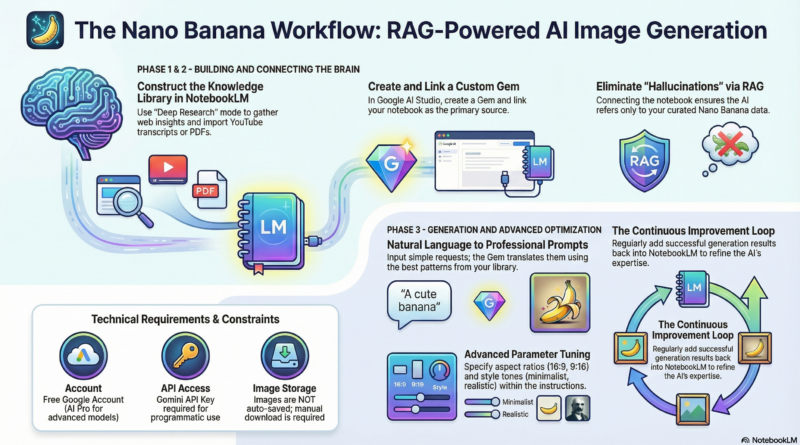
完整指南:NotebookLM + Nano Banana 图像生成工作流
本指南将带您一步步搭建一个强大的 RAG(检索增强生成)系统,利用 NotebookLM 和 Google AI Studio 的 Gem 功能,生成针对”Nano Banana”图像生成的优化提示词和图像。
这套方案能做什么
通过这个设置,您将创建一个专门的 AI 助手,它能:
- 利用 NotebookLM 构建一个关于 Nano Banana 图像生成提示词的知识库
- 将该知识库连接到 Google AI Studio 中的自定义 Gem
- 根据您的需求,生成稳定、高质量的图像提示词和图像
可以把 NotebookLM 想象成您的 知识图书馆,而 Gem 则是利用这些知识帮您创作图像的 专属助手。
准备工作
| 项目 | 说明 |
|---|---|
| Google 账号 | 免费账号即可;Google AI Pro(30天免费试用)可解锁更多功能 |
| NotebookLM 访问权限 | 使用 Google 账号免费访问 |
| Google AI Studio | 免费访问,包含 Gemini API 功能 |
第一步:在 NotebookLM 中构建知识库
1.1 登录并创建新笔记本
- 访问 NotebookLM (notebooklm.google.com)
- 点击 “新建笔记本”
- 为您 Nano Banana 图像生成知识库创建一个专属项目
1.2 使用深度研究功能收集信息
- 在笔记本中找到搜索框
- 切换到”深度研究”模式 — 这将启用全面的网络研究能力
- 输入您的搜索查询:
Nano banana image generation prompt
(中文可搜:”Nano Banana 图像生成提示词”)
- 开始搜索并等待结果
1.3 导入所有相关资源
深度研究会扫描互联网并返回全面的结果。将所有相关资源导入笔记本 — 这将成为您 RAG 系统的基础。
小贴士: 深度研究不仅能搜索,还会综合多个来源的信息,并将研究结果整理成结构化的见解。
1.4 可选:手动添加更多资料
为了让知识库更完善,您可以手动添加:
- YouTube 视频(NotebookLM 会自动转录音频)
- PDF 指南或文档
- 网页文章及相关提示词
- 您自己的示例提示词和生成结果
点击左侧菜单的 “+ 添加来源”,粘贴链接或上传文件即可。
第二步:在 Google AI Studio 中创建自定义 Gem
2.1 打开 Google AI Studio
- 访问 Google AI Studio (aistudio.google.com)
- 在左侧边栏中找到并点击 “构建”
2.2 创建新 Gem
- 点击 “创建 Gem”
- 为 Gem 命名:
Nano Banana 图像生成提示词助手
(选择一个您能轻松识别的名称即可)
2.3 配置指令
在指令/配置框中输入以下内容:
你是一个专注于 Nano Banana 图像生成的助手。

请使用我的 NotebookLM 知识库 "Nano Banana 图像生成提示词" 来:
1. 理解 Nano Banana 图像提示词的最佳实践
2. 根据用户需求生成优化后的提示词
3. 利用知识库中的提示词结构创建图像

当用户请求生成图像时,首先从 NotebookLM 知识库中提取信息来构思最佳提示词,然后生成图像。
2.4 连接 NotebookLM 知识库
这是关键的集成步骤:
- 点击 魔法笔 图标(或知识/工具连接按钮)
- 选择 “图像” 作为能力类型
- 选择 NotebookLM 作为知识来源
- 选择您在第一步中创建的笔记本:”Nano Banana 图像生成提示词”
为什么要这样做: 这个连接让您的 Gem 能够访问您在 NotebookLM 中整理的知识作为其基础参考。AI 将仅参考您收集的信息,大大减少”幻觉”现象,确保输出的一致性。
2.5 保存您的 Gem
检查所有设置,然后保存。您的自定义 Gem 现已就绪!
第三步:使用自定义 Gem 生成图像
3.1 访问您的 Gem
- 返回 Google AI Studio 首页
- 导航到 “您的应用” 或直接进入 Gems
- 选择 “Nano Banana 图像生成提示词助手”(或您设置的名称)
3.2 输入您的需求
现在,您只需告诉 Gem 您想要什么。示例如下:
| 您的需求 | Gem 的操作 |
|---|---|
| “生成一个在森林里的梦幻 Nano Banana 角色” | 从 NotebookLM 知识库中提取最佳提示词结构,然后生成图像 |
| “创建一个用于产品照片的真实感 Nano Banana” | 应用您知识库中的提示词模式 |
| “制作一个未来科幻风格的 Nano Banana” | 将您的需求与知识库中的提示词技巧相结合 |
3.3 查看结果并优化
- Gem 会同时生成优化后的提示词和图像
- 如果结果不理想,可以调整您的需求
- Gem 会保持上下文连贯性,您可以直接要求调整,无需重复说明
进阶技巧
提升图像质量
您可以在指令框中添加以下参数:
- 偏好的宽高比(演示用 16:9、社交媒体用 9:16、Instagram 用 1:1)
- 风格偏好(例如:”漫画风格”、”真实感”、”极简风格”)
- 风格基调(专业、活泼、严肃)
扩充 NotebookLM 知识库
定期向您的 NotebookLM 添加新资料:
- 发现的新提示词技巧
- 想复现的成功输出结果
- 风格参考案例
“NotebookLM 帮您理清思路,Google AI Studio 帮您可靠构建。两者结合,形成了一个从见解到落地的强大闭环。”
新手建议
如果您对这个生态系统还不熟悉,建议先浏览 Google 官方的 Gemini 指南,了解您所用工具的完整功能。
重要说明
| 说明项 | 详情 |
|---|---|
| 图像生成限制 | 免费套餐可能有每日生成次数限制(具体取决于模型) |
| 需要 API 密钥 | 如需通过编程方式调用,需要申请 Gemini API 密钥 |
| 保存您的作品 | AI Studio 中生成的图像不会自动保存,重要输出请及时下载 |
| Pro 功能 | Gemini 3 Pro 等高级模型可能需要 Google AI Pro 订阅(提供 30 天免费试用) |
准备就绪!
您现在拥有了一个功能强大的专属 AI 助手,它:
- 精准掌握您教给它关于 Nano Banana 提示词的所有知识
- 能够生成稳定、高质量的图像
- 免去反复实验提示词的繁琐过程,节省大量时间
每次需要生成图像时,只需访问您的 Gem,让您的专属知识库为您代劳!